Funksjoner på meldinger og skjemaer i innboksen
Flere funksjoner
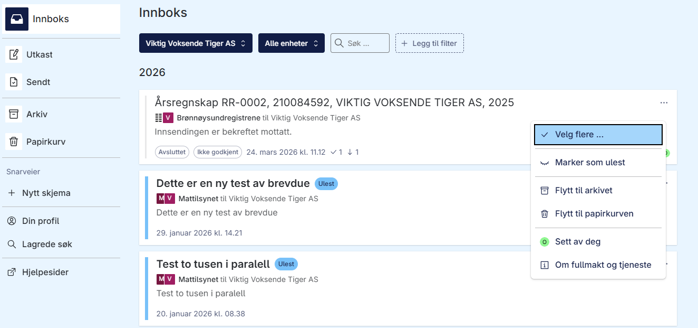
Klikk på de tre prikkene øverst til høyre på meldingen/skjemaet det gjelder for å få opp de ulike funksjonene før du går inn på meldingen/skjema.
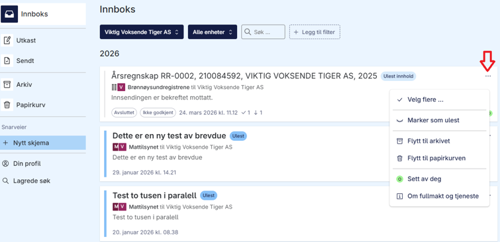
Klikk deg inn på skjemadialogen.
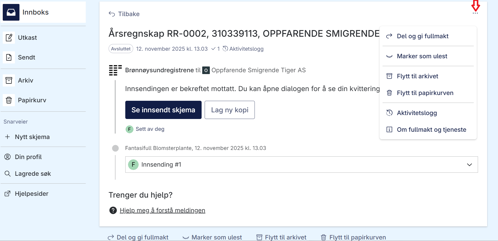
Klikk deg inn på meldingsdialogen.
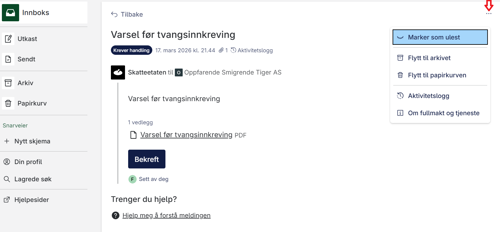
Dele og gi fullmakt i innboksen
I innboksen i Altinn kan du gi en annen person fullmakt til én bestemt melding eller ett skjema. Det kan du gjøre hvis du for eksempel trenger hjelp fra en kollega eller regnskapsfører til én konkret sak. Da får personen fullmakt til det du deler, og kan følge opp på vegne av deg eller virksomheten.
For å kunne dele og gi fullmakter fra innboksen til en virksomhet, må du ha tilgangspakken Tilgangsstyrer for enkeltmeldinger, -skjema og -dialoger.
Slik deler du og gir fullmakt fra innboksen:
Logg inn i innboksen i Altinn.
Åpne meldingen eller skjemaet du vil dele.
Velg Del og gi fullmakt under den åpne meldingen.
Finn den du vil gi fullmakt til i listen og klikk på Gi fullmakt.
Hvis du ikke finner den du vil gi fullmakt til, velger du Ny bruker og legger inn den som skal ha fullmakten.
Velg flere elementer i innboksen
Ved å velge funksjonen Velg flere kan du flytte flere meldinger / skjema til arkivet eller papirkurven. Du kan også markere som ulest.
Slik gjør du det
Velg rett aktør
Gå til Meny og velg Innboks
Klikk på de tre prikkene du ser øverst til høyre i meldingen/skjema
Velg flere
Marker boksene du ønsker å benytte
Velg deretter om du ønsker å markere de som ulest, flytt til arkivet eller papirkurven
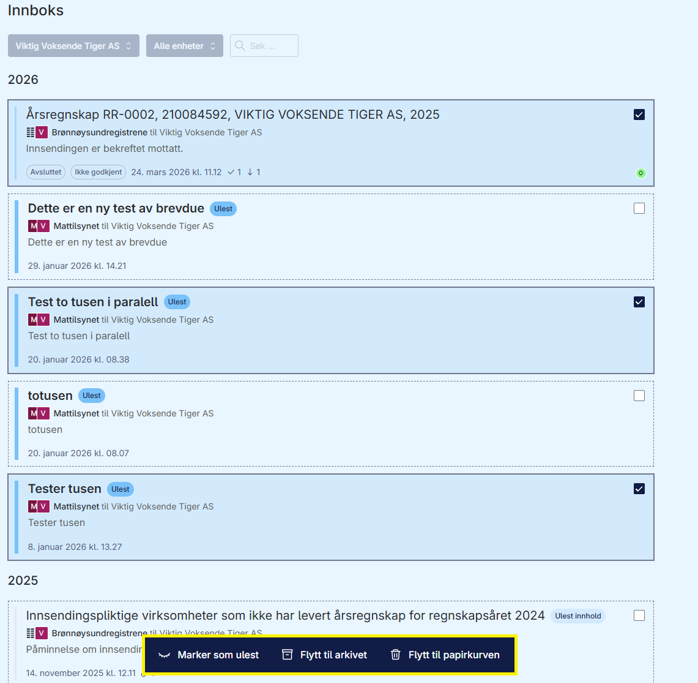
Du kan angre det du har flyttet til arkivet eller papirkurven ved å gjøre samme prosess i mappen arkiv/papirkurv.
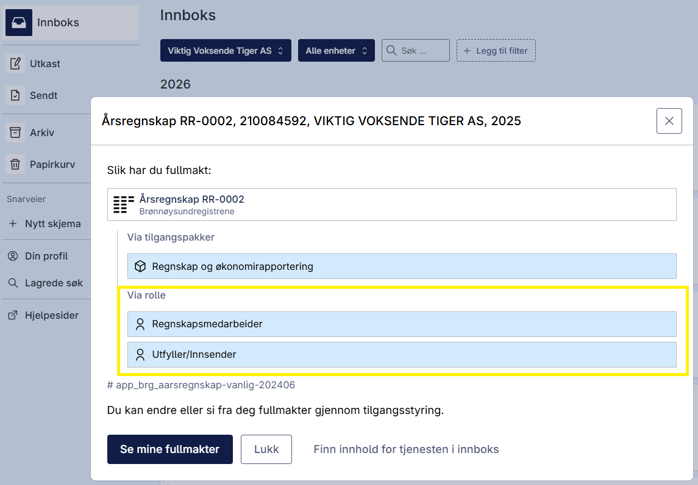
Hvilke tilgang kreves?
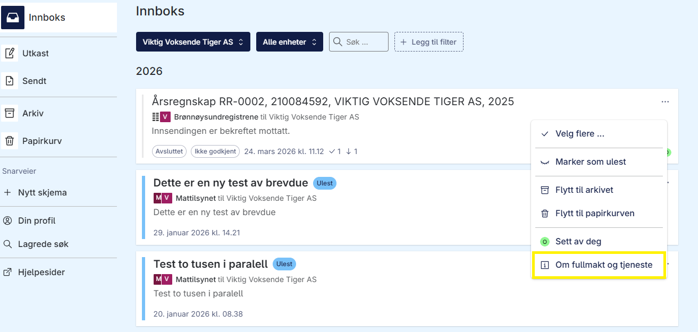
Ved å velge funksjonen Om fullmakt og tjeneste kan du se hvilke tilganger det kreves for å se brevet eller fylle ut et skjema. Har ikke du selv tilgang til å se brevet eller skjemaet, kan eksempelvis daglig -/ styrets leder klikke seg inn på funksjonen Om fullmakt og tjeneste for å finne ut akkurat hvilken tilgang du trenger.
Slik gjør du det
Velg rett aktør
Gå til Meny og Innboks
Klikk på de tre prikkene du ser øverst til høyre i meldingen/skjema
Velg Om fullmakt og tjeneste
Hvilken enkelttjeneste gir tilgang
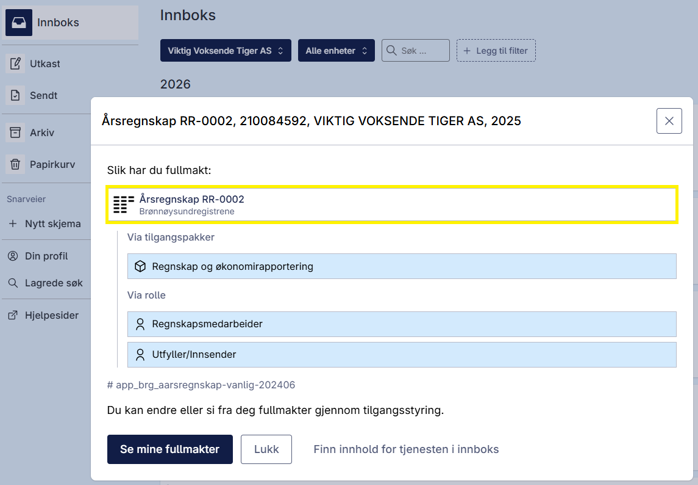
Hvilken tilgangspakke gir tilgang. Vær obs. En tilgangspakke inneholder flere tjenester enn du kanskje har bruk for.
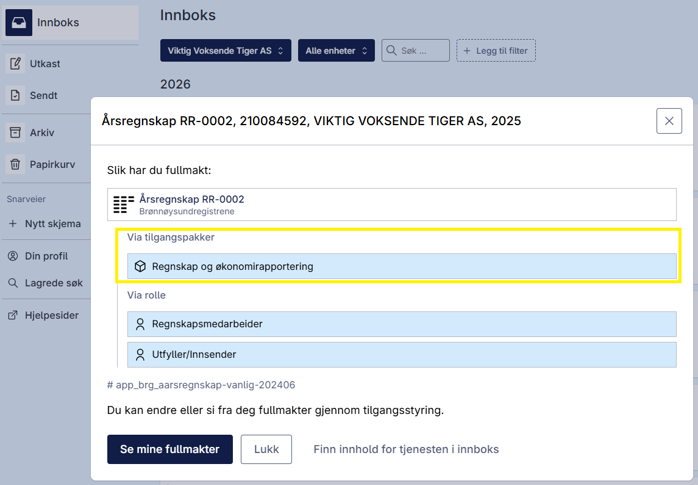
Hvilken rolle gir tilgang. Rollene er hentet fra gamle Altinn og kan ikke lenger delegeres i den nye løsningen.